
Как сделать, чтобы Happ не отключался
Сериал на паузе, чат замолчал, а в шторке VPN уже серый — хотя вы никуда не нажимали. Экран погас на кухне, Happ «сам» отвалился. На nasapaygo.digital собираем рабочий порядок: батарея и OEM, второй VPN, общий ключ на двух телефонах и мёртвый feed. Цель — чтобы туннель переживал блокировку экрана, а не требовал Connect каждые десять минут.
Четыре причины «сам отключился»
Система убила процесс ради батареи. Слот выбил второй гаджет с тем же ключом. Always-On / другой VPN перехватил маршрут. Подписка перестала отдавать живые узлы.
Happ держит туннель, пока ОС разрешает фон и пока профиль Nasa VPN валиден. Зелёная карточка при живом экране и серый индикатор через минуту после блокировки — чаще энергосбережение, не «сервер сломался».
У вас и у родственника один QR: пока один в метро, второй дома жмёт Connect — первого выкидывает. Со стороны это выглядит как «Happ отключается сам».
Обрыв на входящем звонке или смене SIM на части прошивок сбрасывает VPN-сессию. После разговора туннель должен подняться; если нет — смотрите автозапуск и права VPN.
На Windows ноутбук в Modern Standby гасит адаптеры. Happ «отвалился», пока крышка была прикрыта. После пробуждения нужен повторный Connect, не новый ключ.
Ещё маркер: обрыв ровно в момент открытия энергоёмкого приложения (камера, навигация). На слабых прошивках система душит фон VPN под нагрузкой — лечится теми же исключениями батареи, не сменой страны.
- Батарея / сон
- ОС убила процесс
- Один ключ на двоих
- Взаимные disconnect
- Второй VPN
- Конфликт маршрутов
- Мёртвый feed
- Нужен свой свежий URL
Батарея, фон и OEM — первый фронт
Android: для Happ снимите оптимизацию батареи, разрешите автозапуск, где производитель его прячет. Xiaomi, Huawei, Oppo, Samsung любят выгружать VPN после блокировки.
iPhone: проверьте «Обновление контента» и режим энергосбережения. Жёсткая экономия режет фоновые сессии — туннель жив при активном экране и тихо умирает в кармане.
Always-On VPN и «блок без VPN» при упавшем профиле дают полную черноту интернета. Снимите Always-On на время диагностики, затем верните осознанно.
Тема Nasa VPN купить на nasapaygo.digital описана короче — здесь же разбираем то, что чаще всего спрашивают в поддержку.
Тест: 15 минут с погашенным экраном и одним мессенджером в фоне. Обрыв только после сна — чините энергосбережение, не крутите сервер по кругу.
В списках «защищённых приложений» Happ должен быть разрешён явно. После обновления прошивки галочки иногда сбрасываются.
На TV-боксах и планшетах экономия ещё злее. Отключите агрессивный сон сети на время проверки.
Краткий reconnect при смене вышки LTE нормален. Серия падений каждые 30–60 секунд на стабильном Wi‑Fi — уже разбор причин.
На Android отдельно проверьте «ограничение фоновых данных» для Happ. Экономия трафика режет keepalive и выглядит как самопроизвольный disconnect каждые несколько минут.
Если телефон в режиме ультраэкономии, верните обычный режим на время теста. Иначе любые галочки автозапуска бессильны.
- Снять оптимизацию батареи с Happ
- Разрешить автозапуск / фон на OEM
- Отключить второй Always-On VPN
- Проверить обрыв после 10–15 мин с погашенным экраном
- Лишь затем трогать сервер и профиль
Слот, ключ и свежий профиль
Если обрывы начались в день «поделились одной ссылкой» — разведите устройства. Один человек — один профиль — одно активное подключение.
Чужие «бесплатные» QR отзывают пачками. Сегодня час держится, завтра падает каждые две минуты. Смена узла не лечит отозванный ключ.
Честный путь: бот Nasa VPN → свой URL/QR после оплаты или официального триала → импорт заново → удалить старые карточки.
На странице оплаты продлите срок, если в боте доступ истёк, а клиент ещё показывает вчерашние названия узлов без handshake.
После импорта Update и выбор конкретного узла. Пустой «авто» на нестабильной сети иногда маскирует проблему профиля.
Старый профиль держите сутки для сравнения, затем удалите. Случайный Connect «не в ту карточку» снова выглядит как самопроизвольный обрыв.
Тариф со слотами: заранее отдельный URL на ноутбук и телефон. Копия одной строки «чтобы быстро» возвращает взаимные disconnect.
Ключ после оплаты должен быть ваш. Пока в списке висит чужой тестовый QR «на вечер», Happ будет казаться нестабильным при живом тарифе.
| Симптом | Чаще причина | Что сделать |
|---|---|---|
| Падает после сна экрана | Батарея / OEM | Снять ограничения фона |
| Падает, когда второй телефон online | Один ключ / слот | Отдельный профиль |
| Падает на любом узле сразу | Отозванный feed | Свежий URL из бота |
| Интернет пропадает совсем | Kill Switch + мёртвый туннель | Снять Always-On, переимпорт |
| Падает каждые 2–3 минуты | Фоновые данные / чужой ключ | Снять лимит данных, свой URL |
Сеть и конфликты
Гостевой Wi‑Fi с порталом, корпоративный VPN и «ускорители» режут handshake. LTE на две минуты: стабильно там — виновата домашняя сеть.
Два VPN одновременно (Happ + WireGuard / другой APK) дают взаимные обрывы. Один активный туннель.
Приватный DNS и жёсткий фильтр на роутере иногда рвут сессию после Connect. Для теста временно отключите Private DNS на Android.
Мобильный хотспот с телефона на ноутбук иногда рвёт долгие сессии. Если обрыв только в связке «телефон раздаёт → ноутбук с Happ», проверьте лимиты энергосбережения на раздающем устройстве.
Смежные темы: программы мешают Happ; как отключить Kill Switch.
Запишите: обрыв только ночью / только на Wi‑Fi / только при втором гаджете. Одна переменная за раз.
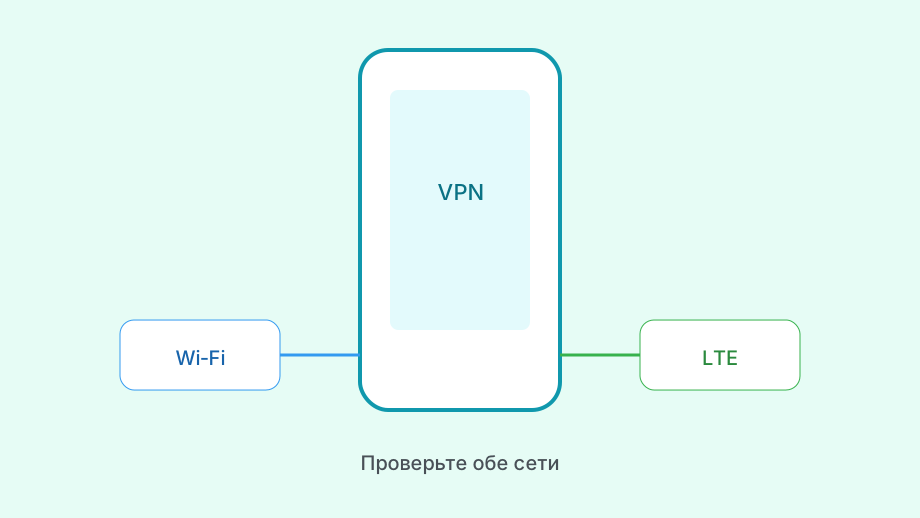
Практический порядок, чтобы не отключался
Сначала фон и батарея. Потом слоты и свой ключ. Потом сеть. Переустановка Happ без этих шагов почти ничего не чинит.
Три прогона: экран погашен 15 минут; второй телефон с тем же ключом offline; LTE вместо Wi‑Fi. Отметьте, где обрыв исчез.
Если все три прогона плохи на любом узле — feed. Берите свой URL в боте и закрывайте тему чужих QR.
Скрин статуса подписки в боте и скрин списка узлов в Happ рядом экономят переписку, если решите уточнить срок доступа.
Итог: сделать так, чтобы Happ не отключался — значит убрать убийц фона, не делить один ключ и держать живой профиль Nasa VPN. Остальное — тонкая настройка узла.
Когда цепочка собрана, оставьте туннель на час с погашенным экраном и одним мессенджером. Держится — задача решена; снова падает — вернитесь к дневнику симптомов, не к случайной смене страны.